La gestion des filigranes n’est pas difficile! Découvrez comment ajouter un filigrane professionnel de manière simple pour protéger vos documents et supprimer les filigranes indésirables au besoin, tous deux avec l’aide de Soda PDF.
Pourquoi intégrer des filigranes sur vos documents
💡 Si vous êtes un professionnel qui gère des contrats, un pigiste qui personnalise un devis pour un client ou si vous souhaitez simplement organiser vos documents personnels, savoir comment ajouter et supprimer des filigranes permet d’avoir un contrôle total sur l’apparence et l’image de marque de vos documents.
| Contexte d’utilisation | Utilité des filigranes | Bénéfices principaux |
|---|---|---|
| Usage général 🌐 | Protègent la propriété intellectuelle, renforcent l’image de marque et clarifient le statut d’un document. | Repère visuel discret, meilleure cohérence, contrôle sur la diffusion. |
| Équipes professionnelles 🏢 | Assurent l’intégrité des documents à travers les départements et le flux de travail. | Indication du statut (brouillon, confidentiel, interne), prévention des partages non autorisés, protection des droits. |
| Pigistes et travailleurs autonomes 🎨 | Utilisés dans les propositions, portfolios ou aperçus avant la validation du client. | Renforcement de l’identité professionnelle, dissuasion de l’usage non autorisé, attribution claire de la propriété. |
| Usage personnel 🏠 | Ajoutés à des documents personnels ou partagés (CV, photos, lettres). | Sécurisation du contenu, protection et affirmation de la propriété personnelle. |
Comment ajouter un filigrane sur un fichier PDF
Êtes-vous prêt à ajouter un premier filigrane à votre fichier PDF ? Vous passerez à travers les différentes étapes en seulement quelques clics.
Étape 1 : Accéder à Soda PDF
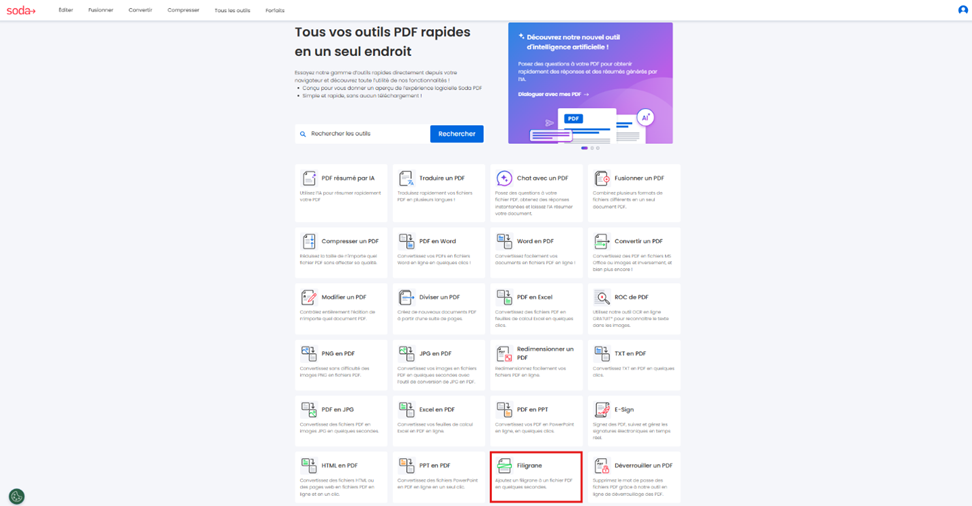
Ouvrez l’outil Soda PDF en ligne et sélectionnez Filigrane dans le menu principal.
Étape 2 : Choisir votre document
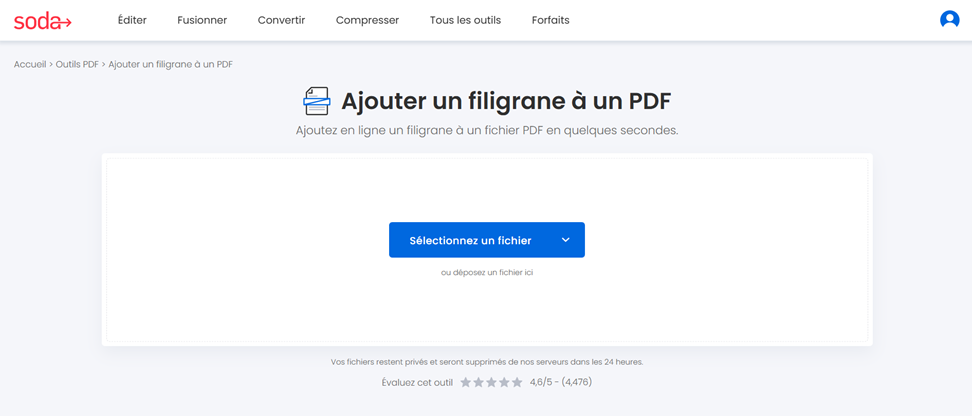
Sélectionnez le PDF sur lequel travailler, glissez et déposez ce document dans la boîte ou téléversez-le à partir de votre appareil, Google Drive ou Dropbox.
Étape 3 : Ajuster les paramètres du filigrane
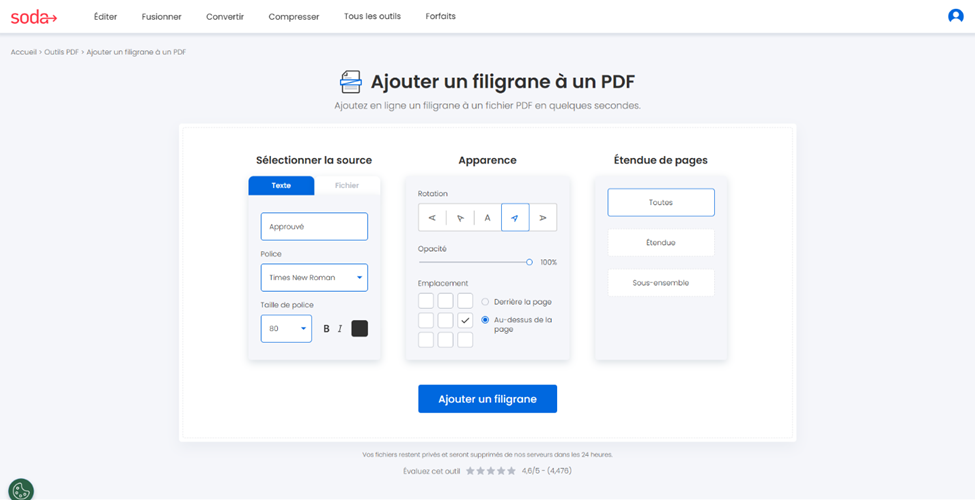
Sélectionnez la source : texte ou fichier.
- Pour le texte, écrivez « Approuvé » ou un autre énoncé comme « Brouillon » ou « Version préliminaire », choisissez la police et la taille.
- Pour le fichier, téléchargez votre logo, une image ou autre.
Ensuite, choisissez l’apparence (rotation, opacité, emplacement) et sur quelle page appliquer le filigrane.
- Rotation : ajustez l’angle pour un filigrane en diagonale
- Opacité : contrôlez la transparence de 1 % (invisible) à 100 % (complètement opaque)
- Position : choisissez parmi neuf endroits sur la page
- Emplacement : placez le filigrane derrière la page ou sur le contenu
- Étendue des pages : sélectionnez certaines pages seulement ou le document en entier
Étape 4 : Ajouter votre filigrane
Lorsque les ajustements sont terminés, cliquez sur Ajouter un filigrane, il sera instantanément ajouté à la sélection de pages tout en gardant la mise en page originale du document et sa qualité.
Pour voir votre document, cliquez sur Ouvrir mon document. Vous pourrez ainsi l’exporter de différentes façons ou le télécharger directement sur cet appareil.
Note : C’est également possible d’ajouter un filigrane en utilisant la version bureau de Soda PDF.
Comment supprimer un filigrane d’un document PDF?
Vous devez parfois supprimer un filigrane d’un PDF, soit parce que le document a une image de marque désuète, le statut du document a changé ou des éléments doivent être supprimés d’un fichier reçu. Supprimer des filigranes est aussi simple que d’en ajouter.
Étape 1 : Télécharger la version bureau de Soda PDF
Premièrement, si vous ne l’avez pas encore fait, téléchargez la version bureau de Soda PDF, c’est gratuit. Choisissez le document sur lequel travailler, glissez et déposez-le dans la boîte ou téléversez-le à partir de votre appareil, Google Drive ou Dropbox.
Étape 2 : Accéder au module Éditer
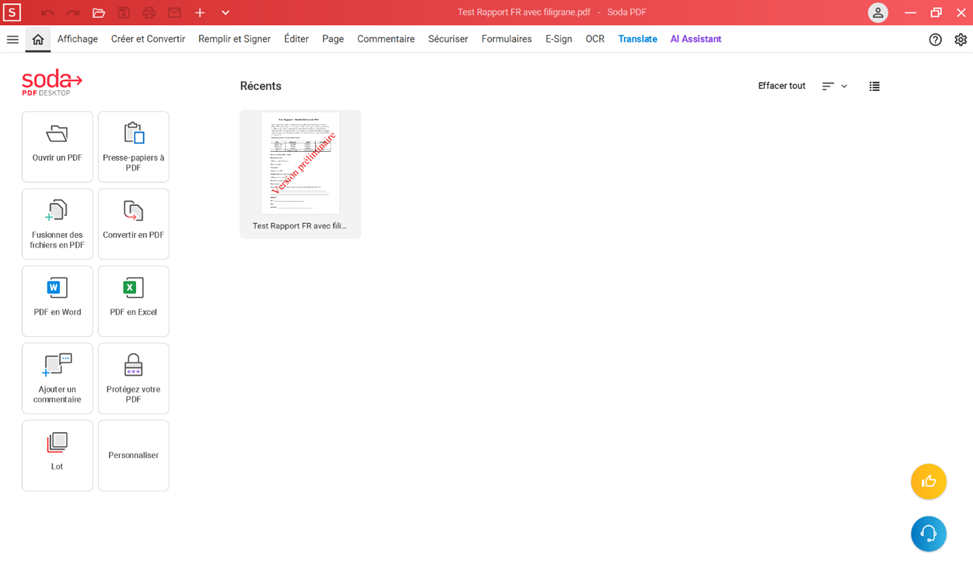
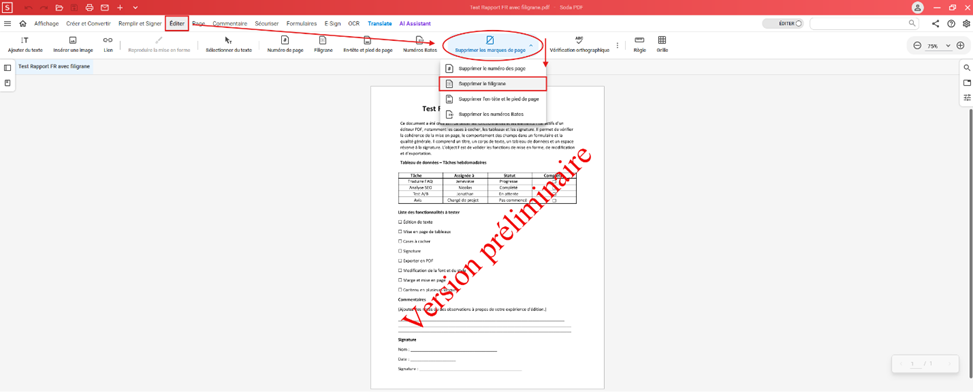
Ouvrez votre document et le module Éditer dans Soda PDF. Ensuite, cliquez sur Supprimer les marques de page et sélectionnez Supprimer le filigrane dans les options. Instantanément, le filigrane disparait.
Étape 3 : Obtenez votre document sans filigrane
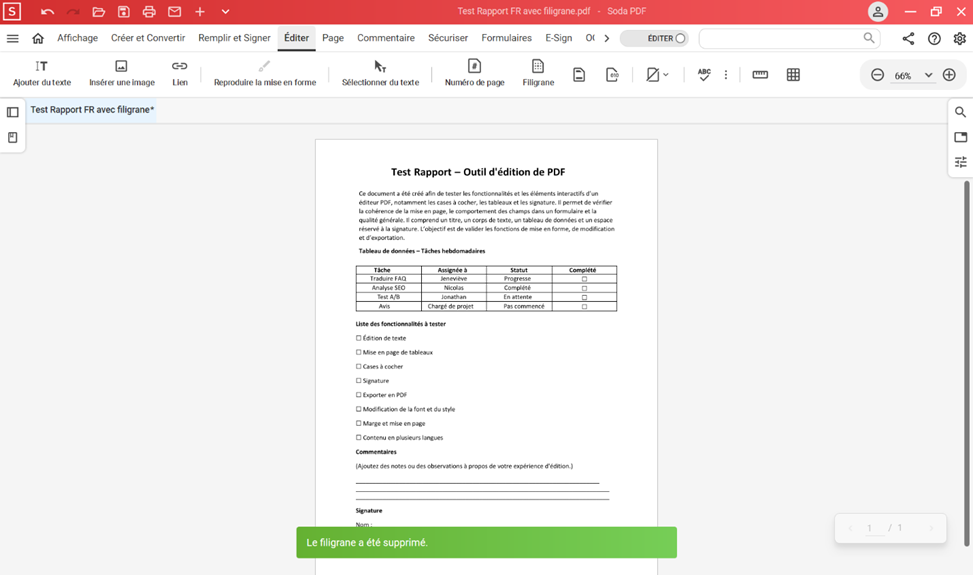
Maintenant que le filigrane a été supprimé, enregistrez votre document dans votre appareil, imprimez-le ou envoyez-le par courriel. Ce processus préserve le contenu et la mise en page du document original tout en supprimant proprement le filigrane.
Les meilleures pratiques dans la gestion des filigranes
Les filigranes aident non seulement à protéger votre contenu, mais à clarifier le statut de vos documents, que vous soyez employé d’une grande entreprise, pigiste ou simplement pour la gestion de vos fichiers personnels. Voici comment profiter pleinement des filigranes :
| Contexte d’utilisation | Conseils pratiques pour les filigranes |
|---|---|
| Équipes professionnelles 🏢 | Standardisation ➡️ Définir une ligne directrice claire, utiliser différents filigranes selon les types de documents et départements. Traitement par lots ➡️ Appliquer le filigrane sur toutes les pages d’un document via la version bureau. Visibilité ➡️ Ajuster l’opacité : plus opaque pour les fichiers externes, plus subtil pour usage interne. |
| Pigistes et travailleurs autonomes 🎨 | Personnalisation ➡️ Créer un filigrane reflétant votre style et professionnalisme. Phase ➡️ Indiquer l’état d’avancement du projet (« Brouillon », « V1 ») pour le client. Finalisation ➡️ Supprimer le filigrane seulement lorsque le travail est terminé et approuvé. |
| Usage personnel 🏠 | Protection d’abord ➡️ Ajouter des filigranes aux documents importants (CV, certificats, travaux créatifs) avant de les partager. Statut ➡️ Utiliser des mots simples comme « Confidentiel » ou « Pour révision » pour indiquer clairement le statut. Original ➡️ Toujours conserver une version originale sans marques pour vos dossiers. |
Peut-on supprimer les filigranes? Une question légale et éthique
Lorsqu’un document a un filigrane, c’est souvent une question légale. Si vous n’êtes pas l’auteur du document, ce qui signifie que vous n’avez pas les droits d’édition, vous n’êtes pas autorisé à les supprimer. Avant de supprimer des filigranes de n’importe quel document, assurez-vous que vous avez le droit de le faire.
Supprimez les filigranes seulement sur :
- Les documents dont vous êtes l’auteur
- Les fichiers où vous avez explicitement les droits d’édition
- Les documents où la suppression des filigranes est autorisée dans votre flux de travail
Les filigranes sont une protection légale et ne doivent jamais être supprimés sur les contenus ou documents protégés par le droit d’auteur.
Devenir maître dans l’art des filigranes
Maîtriser la gestion des filigranes permet à votre document professionnel d’être plus… professionnel ! Et l’outil de Soda PDF vous permet de maintenir un niveau élevé tout en protégeant votre contenu. Gardez le contrôle sur vos documents en ajoutant votre image de marque en filigrane à vos devis ou en supprimant d’anciennes marques sur des documents mis à jour et maîtrisez entièrement l’apparence professionnelle de vos PDF.
Notre interface intuitive rend le marquage de filigrane accessible à tous les utilisateurs, peu importe leur niveau. Pour les fonctionnalités avancées, comme le traitement par lots, utilisez notre version bureau pour gérer les fichiers volumineux.
✨ Prêt à prendre le contrôle des filigranes ? Essayez l’outil Filigrane de Soda PDF et découvrez l’impact d’une gestion documentaire professionnelle dans votre quotidien.
❓Foire aux questions
Oui, mais seulement si vous avez les droits d’édition de ce fichier. Certains documents protégés ou cryptés ont une restriction quant à la suppression des filigranes. Si c’est les cas, vous devrez déverrouiller le fichier ou demander la permission au propriétaire du document avant de procéder.
La version bureau de Soda PDF est conçue pour préserver la qualité de votre document tout en supprimant les filigranes. Votre texte, vos images et la mise en page de votre document demeureront intacts, lui assurant ainsi un look professionnel après la suppression du filigrane.
Pas tout à fait. Il y a des limites de taille et d’utilisation quotidienne : fichier de 3 Mb ou moins, ou deux fichiers par jour. Par exemple, vous pouvez compresser, convertir ou fusionner gratuitement jusqu’à deux documents PDF par jour d’une limite de 3 Mb. Aucun abonnement n’est requis. Aucun logo ou filigrane n’est ajouté, vos documents gardent leur splendeur originale.
Expérimenter nos services gratuitement* vous permet de constater la rapidité et la fiabilité des résultats obtenus avec Soda PDF et de comprendre à quel point nos outils sont faciles à utiliser. C’est un peu beaucoup notre façon de vous montrer ce dont on est capable !
Pour plus de détails, consultez notre politique de gratuité.
*Limitations de taille et d’utilisation quotidienne : fichier de 3 Mb ou moins/2 fichiers par jour.
Bien sûr ! Vous pouvez ajouter différents filigranes à différentes pages de votre document ou même appliquer plusieurs filigranes sur une page au besoin. Il est aussi possible d’ajouter votre logo comme filigrane. Ajouter votre image de marque à un document de travail est une excellente manière de démontrer votre style et votre professionnalisme.
Absolument pas ! Cependant, pour le traitement par lot de plusieurs filigranes sur un document d’envergure, nous vous conseillons d’utiliser la version bureau de Soda PDF qui gère des fichiers de tailles variées, bien que de très gros documents nécessitent plus de temps de traitement.
Soda PDF constitue une véritable alternative à Adobe Acrobat®, sans installation ni abonnement coûteux. Nous proposons une gamme complète d’outils accessibles gratuitement* sur le web, avec une limite d’utilisation quotidienne, pour l’édition, mais aussi la gestion de vos fichiers.
Nos outils traitent plusieurs formats et vous permettent de travailler de différentes façons :
- Convertir vos documents Word doc ou docx, Excel, PowerPoint (PPT, PPTX), PNG, SVG ou JPG en PDF, et vice versa
- Compresser rapidement vos PDF volumineux, même avec des centaines de pages
- Fusionner ou diviser des pages PDF
- Modifier vos PDF grâce à nos outils
- Protéger et signer des PDF (disponible uniquement en version bureau sur Windows)
- Déverrouiller des PDF
- Utiliser notre technologie de pointe de reconnaissance optique des caractères (ROC ou OCR en anglais), qui permet d’extraire le texte de pages numérisées ou de photos enregistrées au format image (JPEG, SVG, PNG…)
Notre logiciel PDF en ligne vous offre de nombreuses options d’optimisation sans installation d’application. Consultez nos différents outils à partir de notre menu ou du bas de page (footer comme disent les pros).
*Limitations de taille et d’utilisation quotidienne : fichier de 3 Mb ou moins/2 fichiers par jour.
Notre logiciel PDF est aussi disponible pour bureau sur Windows. Apprenez-en plus sur nos différentes options et téléchargez notre logiciel gratuitement.